Procédure pour activer l'affichage de son portable sur le TNI
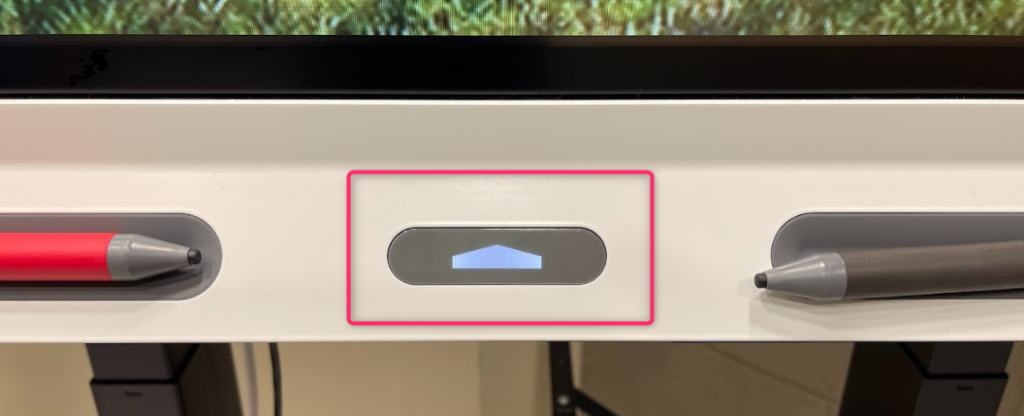
Repérez le bouton d’accueil (home) sur le TNI et appuyez sur celui-ci pour accéder à l’interface principal.
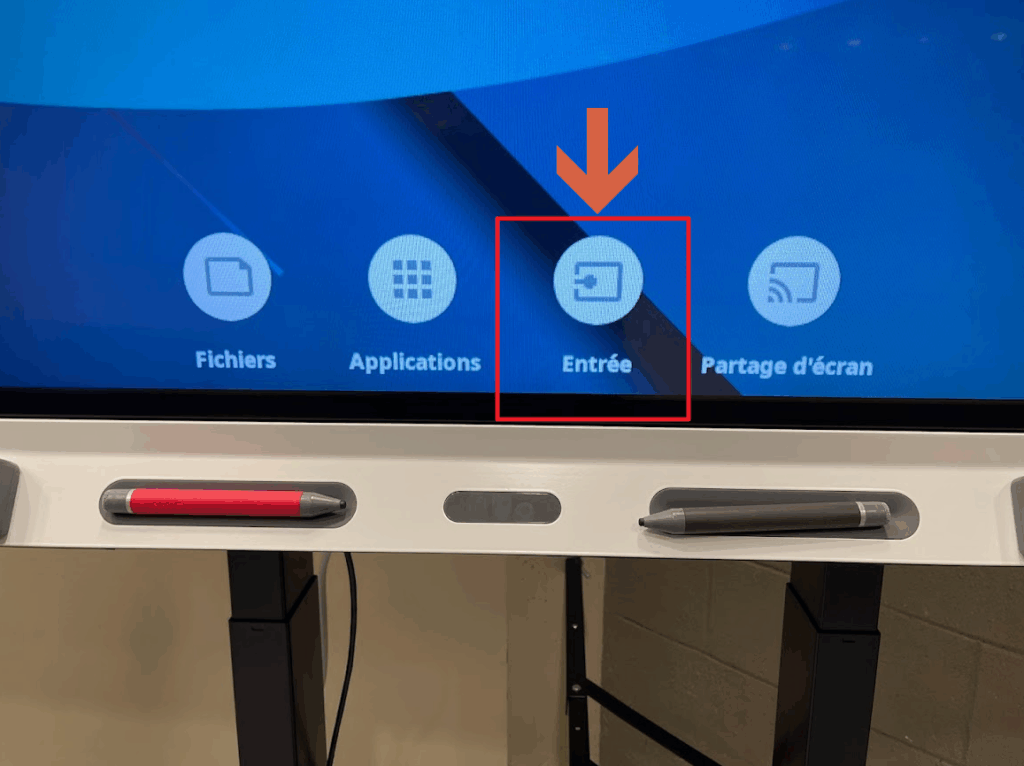
Au bas de l’interface, appuyez sur le bouton “entrée” (input)
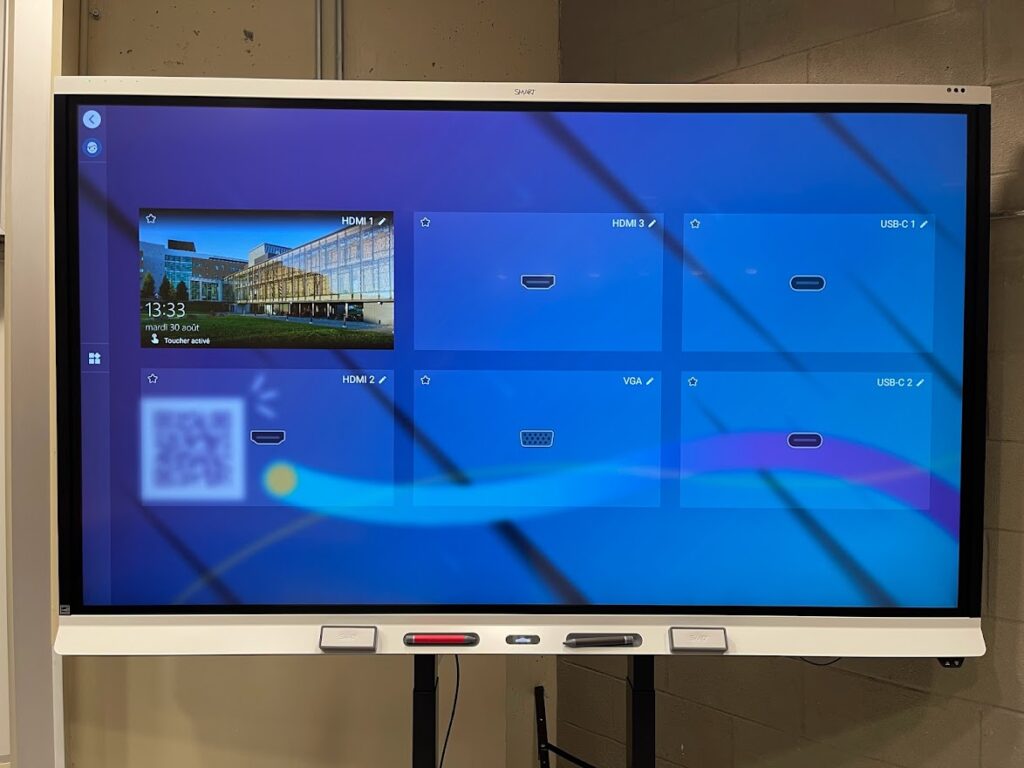
Choisissez l’entrée à utiliser. (l’entrée HDMI 3 devra être sélectionnée pour l’usage d’un ordinateur portable).
Procédure pour activer le mode bureau étendu sur son ordinateur portable
ℹ️ Au préalable, il faut s’assurer que le tableau numérique interactif (TNI) affiche l’écran de votre l’ordinateur portable. Il faut donc valider que le TNI est bien actif sur l’entrée HDMI 3.
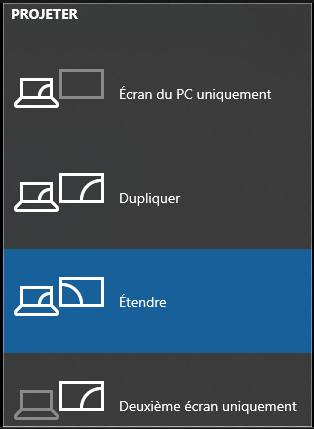
1. Sur le clavier de son ordinateur portable, appuyez simultanément sur Windows + P.
2. Sur le panneau/menu qui s’affiche, sélectionnez l’option “étendre”.
L’écran de votre ordinateur est maintenant sur l’affichage bureau étendu, c’est-à-dire que vous pouvez afficher des contenus différents sur les écrans (ex.: l’écran 1 affichage la présentation PPT et l’écran 2 affiche les notes ou commentaires).
Liste des ports et leurs usages
HDMI 1
Port utilisé pour l’ordinateur de la salle de classe (ordinateur podium).
HDMI 2
N/A.
HDMI 3
Port utilisé pour l’usage d’un ordinateur portable
VGA
Si disponible, le port est utilisé pour l’usage d’un ordinateur portable.
USB-C 1
N/A.
USB-C 1
N/A.
🍏 L’interface et la configuration de certains TNI peut différer de celui qui est montré ci-dessous. Si vous éprouvez de la difficulté à comprendre le fonctionnement de celui que vous devez utiliser, n’hésitez pas à communiquer avec le SPUFAD à l’adresseassistance-spufad@uqat.ca.