Pourquoi je ne vois pas mon cours ?
Plusieurs raisons peuvent expliquer l’absence d’un cours dans votre liste de cours :
Raison 1:
Le cours ne vous a pas encore été attribué dans la plateforme.
Solution :
Pour avoir un rôle d’enseignant dans un cours, vous devez d’abord avoir signé votre contrat de travail. Contactez l’équipe départementale afin de valider qu’elle a tout en main pour vous attribuer le cours.
Raison 2:
L’ajout de votre rôle est récent et le système n’a pas encore synchronisé l’information
Solution :
L’action de synchronisation d’un cours peut prendre plus d’une heure. Si le délai semble plus long, vous pouvez contacter votre équipe départementale pour vous assurer que la démarche est en cours.
Raison 3:
Le cours est peut-être dans une deuxième ou tierce page (le nombre de cours affiché dans la liste de cours est limité)
Solution :
Naviguez vers les pages suivantes. Les nouveaux cours sont souvent à la toute fin de la liste de cours.
Comment rendre mon cours visible ?
Note : Seulement l’utilisateur qui a le rôle « enseignant » ou « assistant » peut cacher ou rendre visible un cours.
Procédure pour rendre un cours visible
1- Sur la page principale du cours, cliquer sur l’onglet Paramètres.
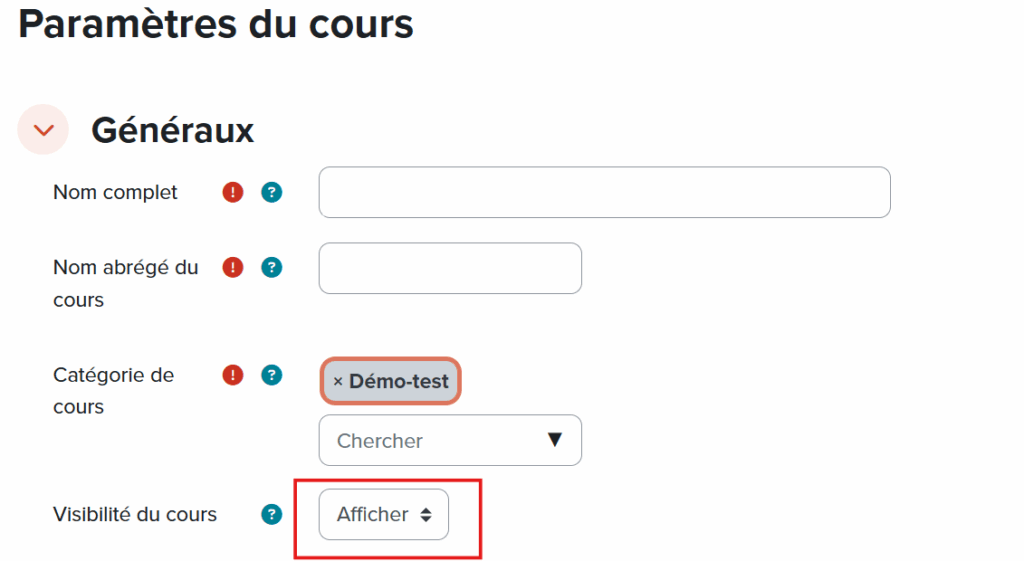
2 – Dans la section généraux, retrouver l’onglet visibilité du cours et sélectionner l’option afficher.
3 – Cliquer sur le bouton Enregistrer et afficher au bas de la page.
Comment déposer un document dans mon cours ?
Procédure pour déposer un document dans mon cours
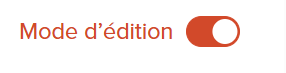
1- Sur la page d’un cours, cliquer sur le bouton Activer le mode édition en haut à droite de la page principale du cours. Ce bouton permet de modifier des éléments de contenu du cours.
2- Dans la section désirée, cliquer sur Ajouter une activité ou une ressource.
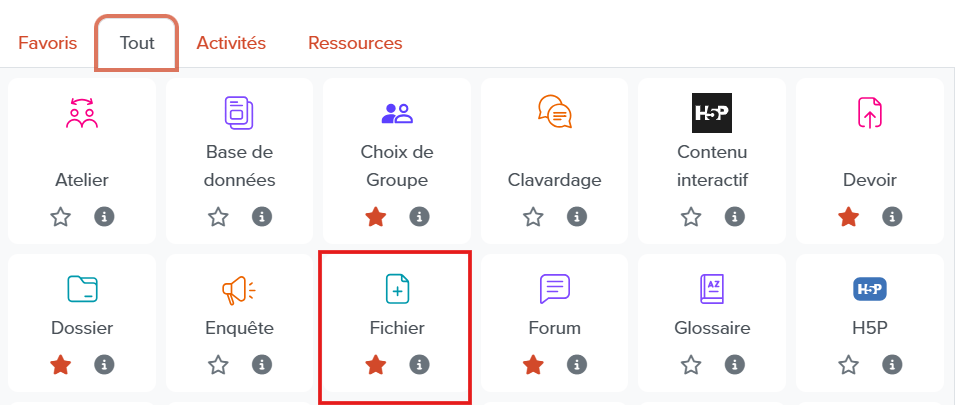
3- Dans le menu déroulant de gauche, sélectionner la ressource Fichier.
4 – Compléter les différents paramètres (nom, description, apparence, etc.). Ces paramètres peuvent être modifiés ultérieurement.
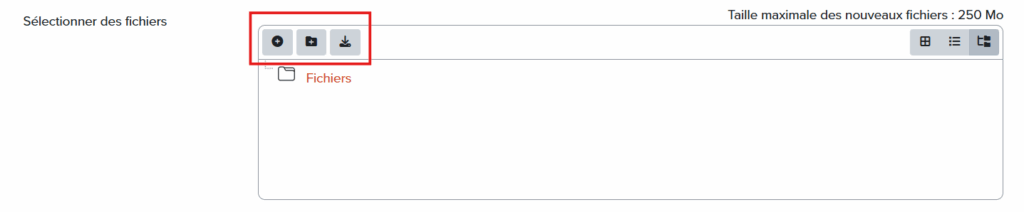
6- Sélectionner le fichier à déposer, à l’endroit où vous vous l’avez initialement enregistré. (serveur, onedrive, clé USB, etc.)
7- Cliquer sur le bouton Enregistrer et revenir au cours.
Comment importer un cours d'une autre session ?
Procédure pour importer un cours d’une autre session
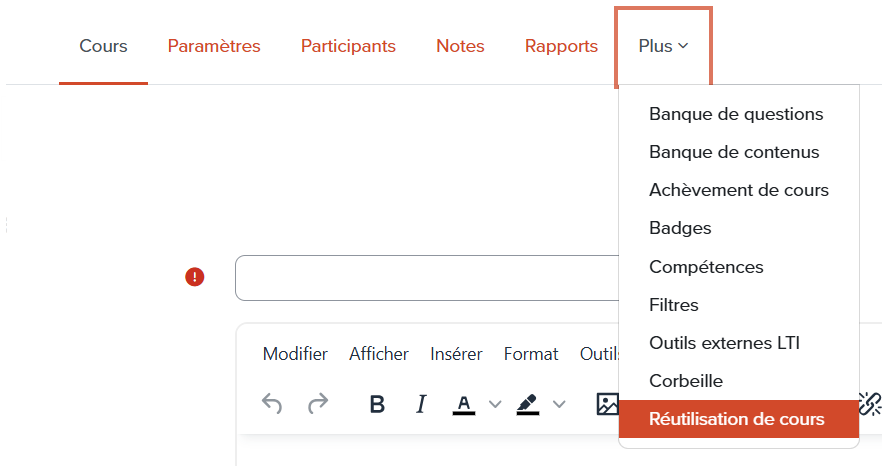
1- À partir de la page du cours qui recevra le contenu de l’importation (cours-cible), sélectionner l’onglet Plus, puis Réutilisation de cours.
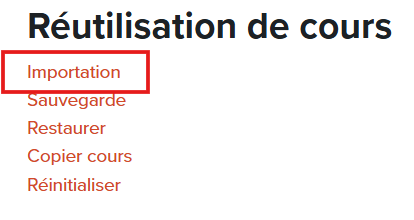
2 – Cliquer sur importation
3 – Tout au bas de la page, inscrire le sigle du cours à partir duquel le contenu sera importé et cliquer sur chercher
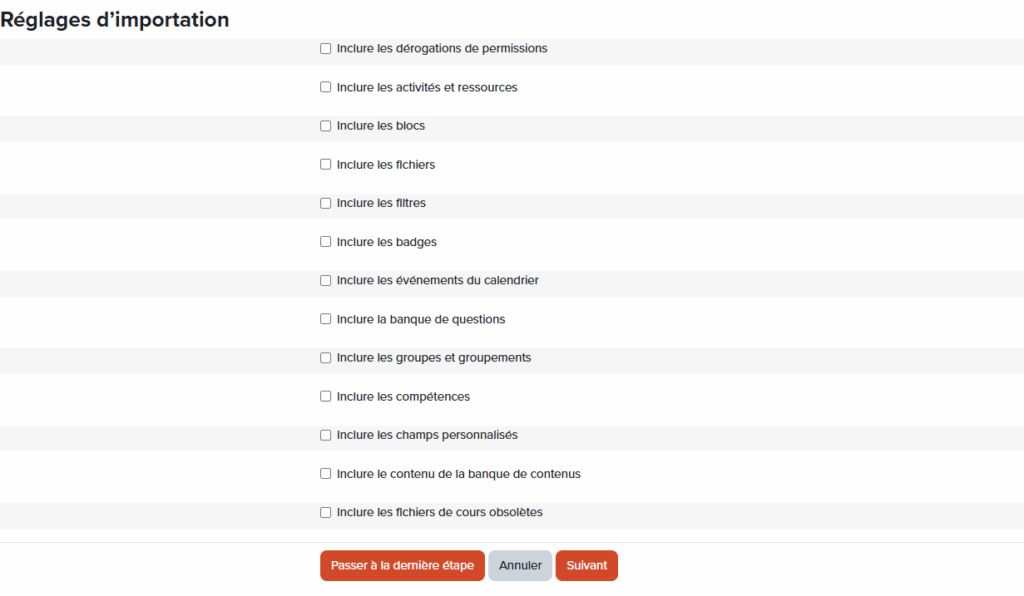
4 – Sélectionner les éléments à inclure dans l’importation, selon vos besoins. Si l’importation du cours est globale, cliquer sur Passer à la dernière étape. Si toutefois, certains éléments en particulier doivent être sélectionnés, cliquer sur Suivant.
5 – Si une sélection plus précise a été choisie, cocher les activités et les ressources à inclure dans l’importation.
6- Le rapport de l’importation s’affiche. Un crochet vert indique les éléments qui seront importés. Une croix rouge indique les éléments qui ne seront pas importés.
7 – Cliquer sur le bouton Effectuer l’importation pour confirmer le tout.
Pour visionner la capsule vidéo explicative concernant la réutilisation d’un cours, cliquer ici
Comment structurer le carnet de notes ?
La structure du carnet de notes est une étape très importante dans le développement d’un cours sur Moodle. La configuration du carnet de notes peut être revue à tout moment durant la session. Ainsi, elle peut être améliorée ou modifiée en cours de session sans problème.
Il est toutefois fortement suggéré de configurer le carnet de notes dès le début de session. Vos étudiants pourront ainsi voir leurs notes avec leur pondération réelle. De même, pour vous, enseignantes et enseignants, cela permettra de bien structurer vos différentes activités, que celles-ci soient formatives ou sommatives.
Cette page contient des informations de base pour la configuration de votre carnet de notes. Pour aller plus loin, consultez la section 8. Autres ressources.
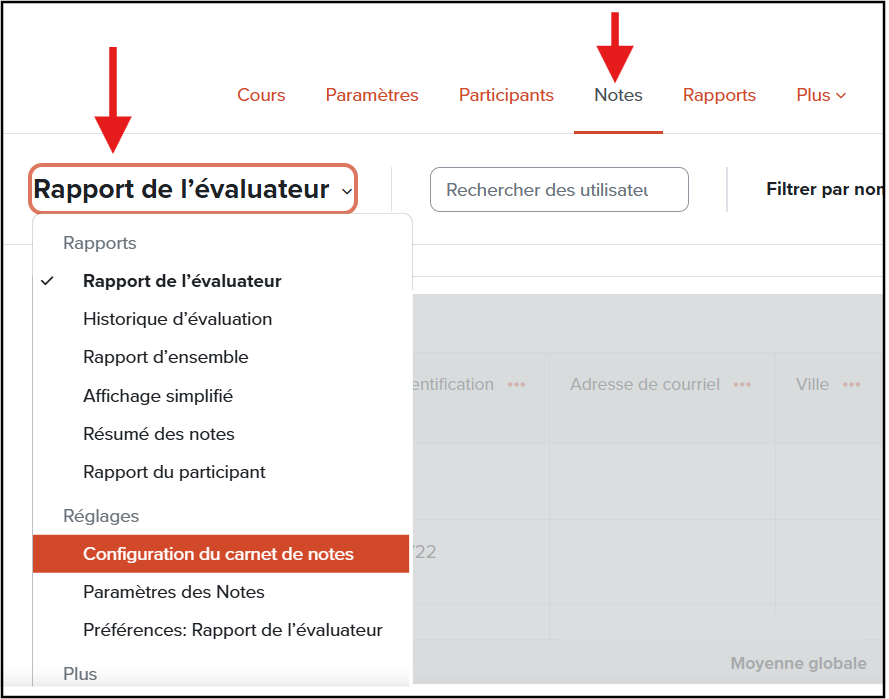
1. Accéder au carnet de notes
Votre carnet de notes sera « vide » car aucune activité n’a encore été créée dans votre cours.
2. Les activités qui s'inscrivent dans le carnet de notes
| Activité Moodle | S’inscrit dans le carnet de notes ? | Détails |
|---|---|---|
| Devoir | ✅ Oui | Note manuelle ou automatique selon le type de |
| Test (Quiz) | ✅ Oui | Note calculée automatiquement selon les réponses |
| Leçon | ✅ Oui | Si une note est configurée dans les paramètres |
| Forum | ✅ Oui | Si l’évaluation est activée (note manuelle) |
| Base de données | ✅ Oui | Si une évaluation est définie |
| Glossaire | ✅ Oui | Si noté par l’enseignant |
| Atelier (Workshop) | ✅ Oui | Évaluation par les pairs et autoévaluation |
| SCORM/AICC | ✅ Oui | Si le paquet SCORM contient une note |
| H5P | ✅ Oui | Si intégré avec suivi des résultats |
| Jeu (Game) | ✅ Oui | Si le plugin est configuré pour noter |
Les activités créées dans Moodle (comme les Tests) se retrouvent automatiquement dans le carnet de notes. Si leur correction se fait sur un nombre de points différent de leur valeur dans le cours, leur pondération devra être ajustée (voir section 4.2).
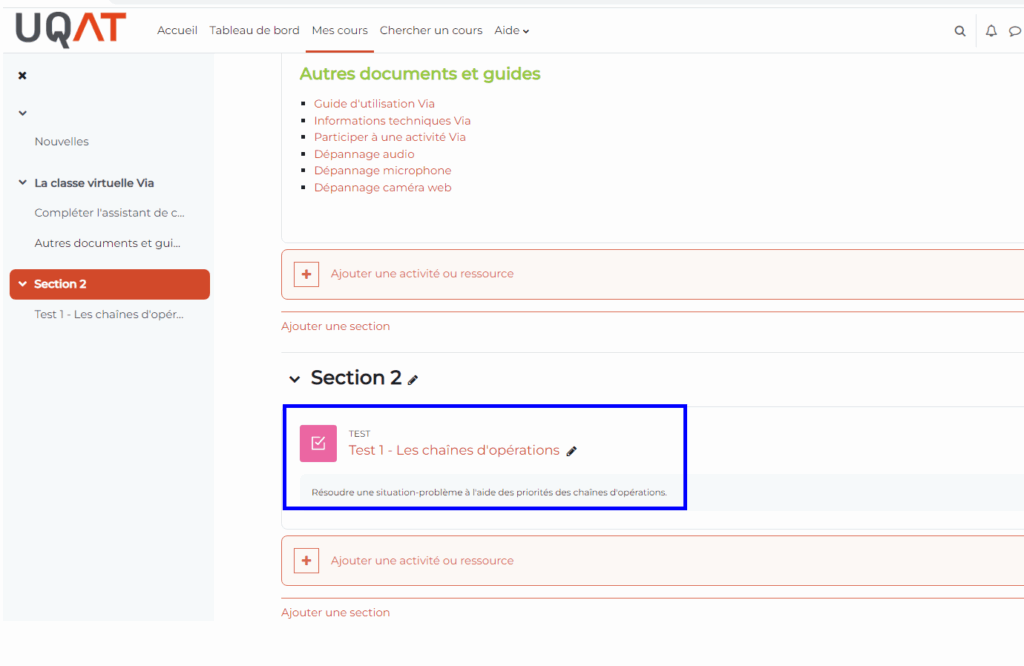
2. Voici un exemple d’activité nommée Test 1 – Les chaînes d’opération, placé sur la page du cours.
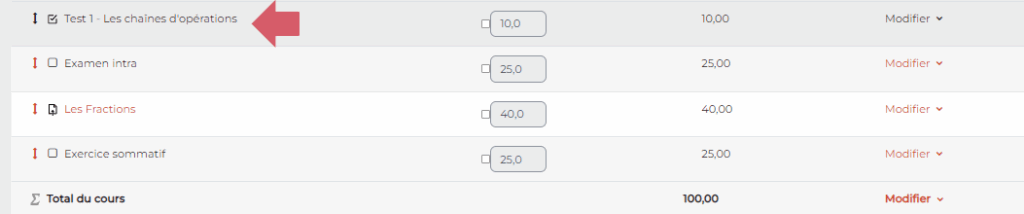
3. Représentation de cette activité dans le carnet de notes:
3. Éléments d'évaluation entrés manuellement
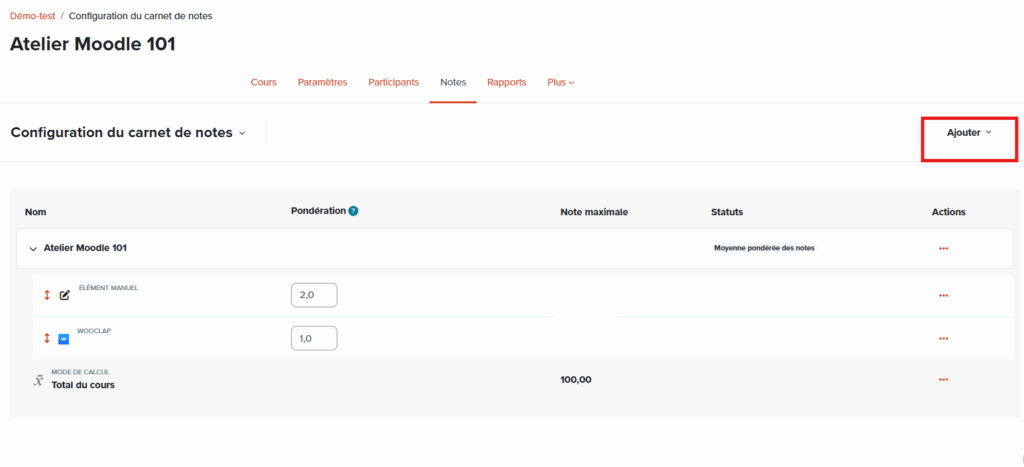
Il est possible que vous optiez pour créer manuellement dans votre carnet de notes les éléments d’évaluation. Dans ces cas, les étudiants ne complèteront pas directement dans Moodle une activité ou une évaluation telle que décrite dans la section précédente. Par exemple, si vous créez manuellement un élément d’évaluation nommé participation, examen final, etc., cela implique que le moyen de passation de l’évaluation par les étudiants ou de dépôt/correction par vous n’est pas Moodle (exemple : examen en classe, dépôt de travail imprimé en mains propres, etc.).
Pour créer des éléments d’évaluation manuellement dans votre carnet de notes, vous devrez procéder ainsi :
a) Vous rendre dans le carnet de notes;
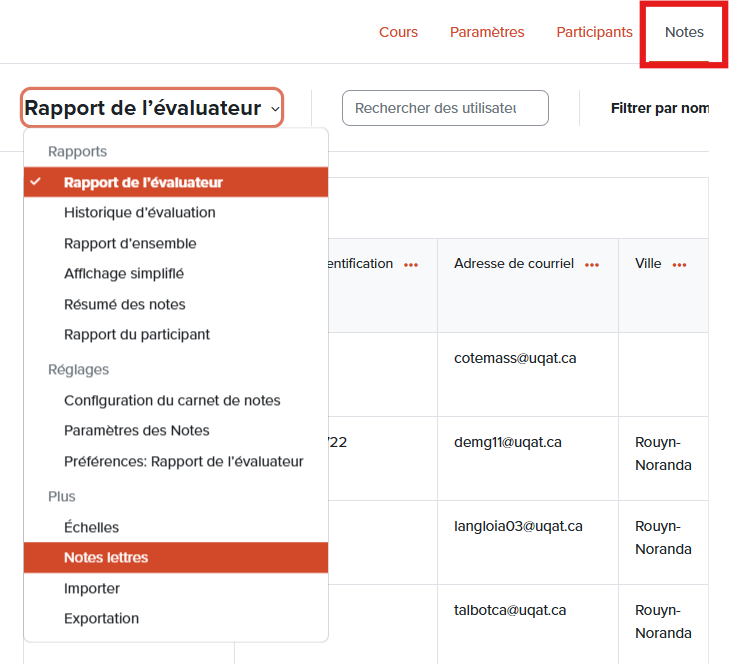
b) Dans le menu déroulant, sous Réglages, cliquez sur Configuration du carnet de notes :
Cliquez sur ajouter un élément d’évaluation
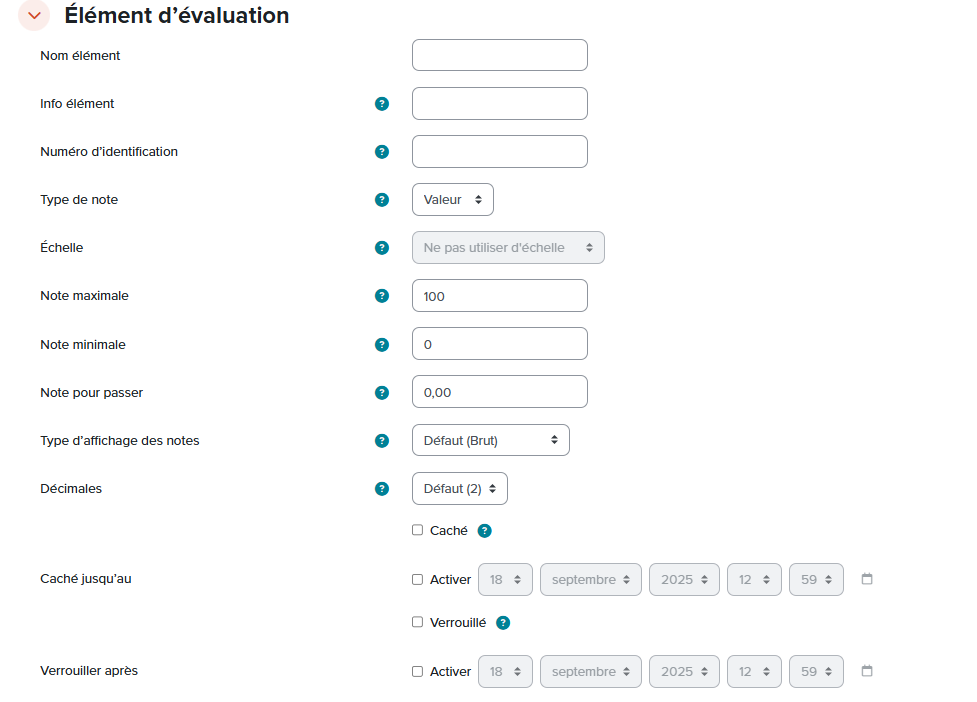
Déterminez les paramètres de l’élément d’évaluation
Le nom d’élément correspondra au nom donné à votre élément d’évaluation, par exemple : examen de mi-session, examen final, etc.
Le type de note sera Valeur (dans la grande majorité des cas).
La note maximale. Si vous mettez 100 ou une autre valeur qui ne correspond pas à la valeur réelle de l’activité comme note maximale, vous devrez alors ultérieurement ajuster la pondération dans votre carnet de notes (voir section 4.2). Si vous indiquez plutôt la valeur réelle de la note telle que définie dans votre plan de cours, entrez alors la note maximale pour cette évaluation.
Le type d’affichage des notes et les décimales devraient, normalement, demeurer à Défaut. À moins que vous ne souhaitiez que Moodle prenne en compte davantage de décimales.
4. Configuration du carnet de notes
Dans le carnet de notes, le total du cours doit toujours être de 100. Il existe trois façons d’y parvenir.
4.1 Configuration par défaut du carnet de notes
Dans l’exemple ci-dessous, nous trouvons deux activités créées directement dans le cours: un test (Test 1) et d’un dépôt de travail (Les fractions) ainsi que deux éléments d’évaluation entrés manuellement (Examen intra et Exercice sommatif)
La somme des pondérations accordées à chacune des activités est de 100, donc de la valeur totale du cours.
4.2 Ajuster la pondération des évaluations
Dans l’exemple suivant, le cours comporte un Test formatif corrigé sur 10 points, un Test corrigé sur 20 points valant 10% de la note finale, un Devoir corrigé sur 50 points mais valant 20%, un examen de mi-session corrigé sur 100 points mais valant 30% et un examen final corrigé sur 100 points mais valant 40%. Si la configuration par défaut était conservée, le total du cours serait de 270! Les notes des étudiants ne pourraient donc pas être importées dans Gesta sans causer de sérieux problèmes. Pour ajuster la pondération :
a) Rendez-vous dans le carnet de notes;
b) Dans le menu déroulant, sous Réglages, cliquez sur Configuration du carnet de notes :
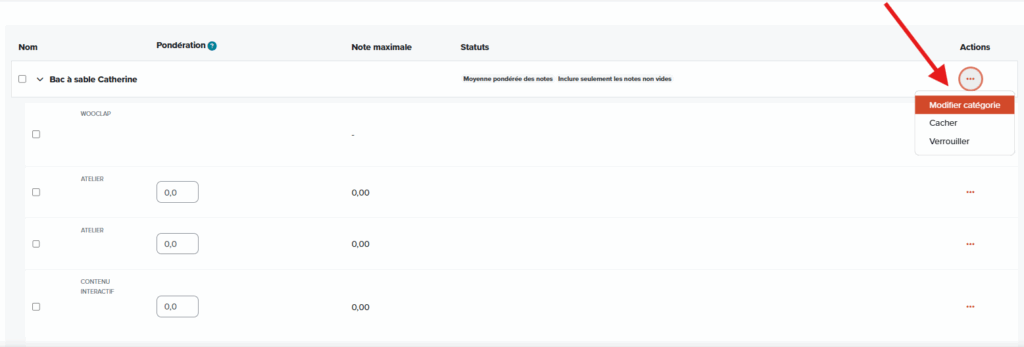
c) Sur la première ligne du carnet de note, celle où apparaît le nom du cours, cliquez sur …, puis sur Modifier catégorie :
d) Ajustez les paramètres comme suit :
Mode de calcul : Moyenne pondérée des notes
Note maximale : 100
Enregistrez les changements.
e) Ajustez finalement les coefficients selon la pondération des évaluations, puis enregistrez les changements.
4.3 Configuration avec catégories dans le carnet de notes
5. Organisation des éléments d'évaluation dans le carnet de notes
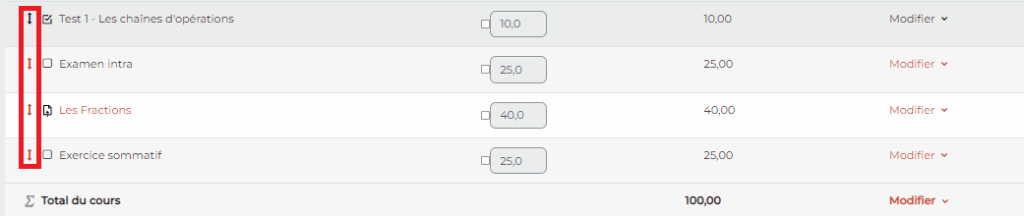
Vous pouvez réorganiser l’ordre des éléments d’évaluation dans le carnet en cliquant sur la flèche à la gauche du titre.
6. Correction ou entrée des résultats manuellement dans le carnet de notes
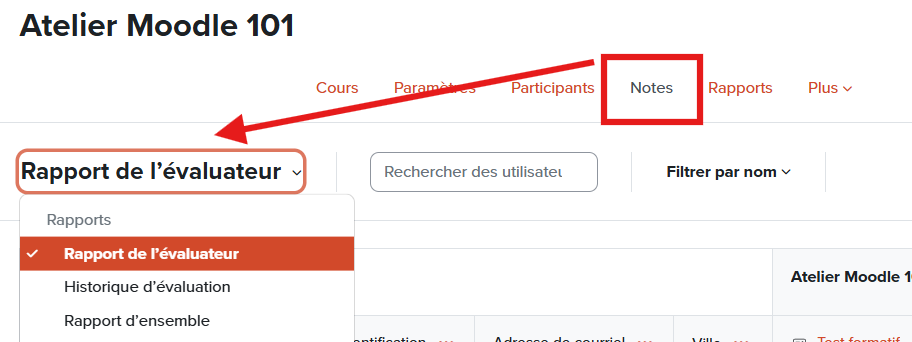
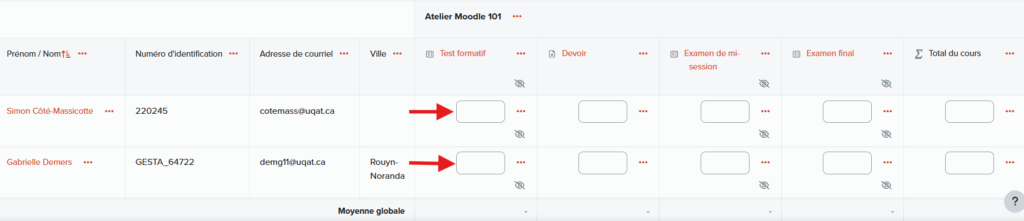
Pour tout élément d’évaluation créé manuellement, vous devrez entrer les notes directement dans le rapport de l’évaluateur, dans l’espace prévu à cet effet.
Notez que vous pouvez aussi y modifier la note d’une activité automatiquement corrigée, en utilisant la même démarche.
En mode édition, vous pourrez alors entrer/modifier manuellement les résultats.
7. Vue de l'étudiant
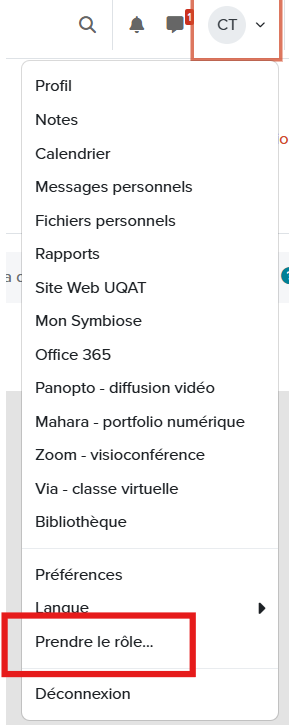
Vous pouvez utiliser l’option prendre le rôle étudiant pour constater l’aspect visuel de votre cours, selon la perspective de vos étudiant·e·s.
Dans le volet marqué par vos initiales, sélectionnez l’option suivante:
Sélectionnez « étudiant ». Vous pourrez alors constater le résultat et modifier des données, au besoin.
8. Transfert des résultats du carnet de notes vers Gesta
9. Autres ressources
Comment faire pour compléter le bordereau des résultats ?
Étape 1
A la fin de la session, quand les notes finales ont été placées dans Moodle, vous devrez les officialiser au dossier des personnes étudiantes en les important dans Gesta. Mais avant toute chose, si vous importez ces notes en lot (voir Étape 2 – G) il est primordial de s’assurer de la validité des informations alphanumériques contenues dans Moodle. En effet, comme Moodle a été configuré selon le barème de notation littérale du baccalauréat, il vous faudra comparer ces informations avec celles qui se trouvent dans votre plan de cours.
Pour comparer les données, rendez vous dans la section notes lettres.
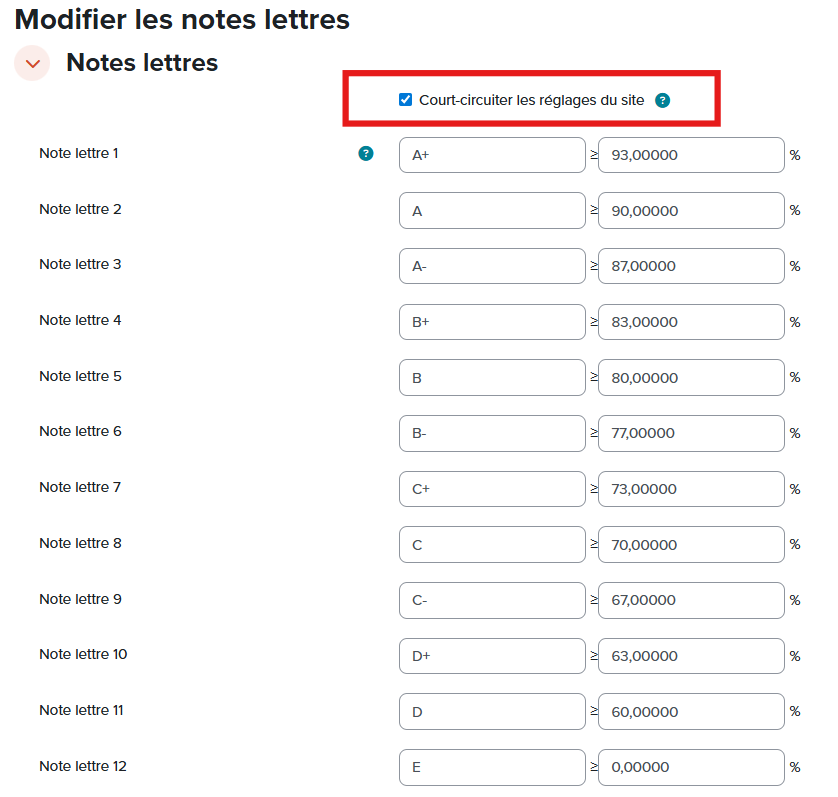
Les notes alphanumériques qui sont inscrites doivent correspondre à celles prévues à votre plan de cours.
Dans le cas contraire, il faut cliquer sur modifier, puis sur « court-circuiter les réglages du site » (Pour permettre la modification)
Saisir ensuite les données exactes.
Pour visionner la capsule concernant la notation littérale dans Moodle, cliquez sur le lien suivant:
Étape 2
A- Se rendre sur le site gesta.uqat.ca.
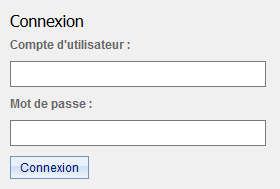
B- Entrer les informations (compte utilisateur et mot de passe de votre compte UQAT) puis cliquer sur Connexion OU connectez-vous avec votre compte UQAT
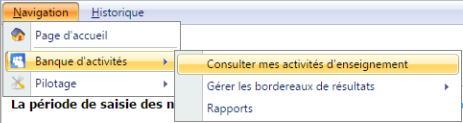
C- Dans le menu supérieur gauche, cliquer sur Navigation.
D- Le menu s’ouvre. Sélectionner Banque d’activités, Gérer les bordereaux de résultats puis Gérer les résultats.
E- La fenêtre s’ouvre sur la page de vos cours.
F- Cliquer sur l’icône
afin de choisir un cours.
G- Vous pouvez entrer manuellement les notes pour chaque personne étudiante, ou utiliser le bouton

pour les importer en lot.
Après avoir vérifié la conformité des données importées, cliquez sur ![]()
Comment obtenir la liste de mes étudiant·e·s ?
Liste des étudiant·e·s sur Moodle
Dans le menu principal du cours, cliquez sur participants. Vous pourrez alors trouver des informations personnelles qui les concernent et celles en lien avec le cours.
Liste des étudiant·e·s sur Gesta
1- Connectez-vous à votre compte sur gesta.uqat.ca
2- Cliquez sur Navigation > Banque d’activités > Consulter mes activités d’enseignement
3- La liste de vos cours s’affiche. Au besoin, vous pouvez effectuer une recherche ou filtrer les résultats.
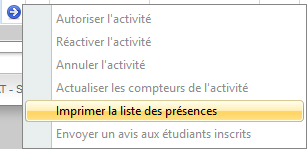
4- Cliquez sur le bouton bleu (flèche) puis sur Imprimer la liste des présences.
1- Ouvrir la page d’un cours (voir comment entrer sur la page d’un cours).
Comment envoyer un courriel aux étudiant·e·s ?
Il existe deux façons de communiquer à l’ensemble des étudiants de son cours:
Par le forum nouvelles dans Moodle
Un forum est placé par défaut dans la section généralités de votre cours sur Moodle. C’est un espace qui vous permet d’inscrire des informations importantes à transmettre aux participants de votre cours.
Un courriel de notification sera automatiquement envoyé aux participants du cours à chaque nouvelle entrée saisie dans le forum.
Par courriel
Chaque sigle de cours à l’UQAT correspond à une adresse de courriel.
Dans votre boîte de courriel, saisissez le sigle correspondant à votre cours dans le champs destinataire. Vous pourrez alors faire parvenir un courriel de masse à tous les participants de votre cours et ce, en un seul envoi.