Organiser un répertoire de dépôt de vidéos

Dans la plateforme Panopto, il est possible de créer un espace dans lequel l’enseignant·e pourra créer ou insérer des vidéos et de les rendre accessibles pour les participant·e·s de son cours.
Il sera également possible d’y créer un sous-dossier, nommé dossier d’attribution, qui servira spécifiquement pour le dépôt de travaux ou d’examens réalisés sous forme d’enregistrements vidéo.  De nature confidentielle, seule la ressource enseignante pourra visionner les éléments qui y sont déposés. 
 
Les procédures qui suivent expliquent comment organiser cet espace et l’intégrer directement sur la page du cours dans Moodle. 

Étape 1 - Créer un dossier Panopto dans Moodle

Les plateformes Moodle et Panopto communiquent entre elles. La première étape consiste donc à se rendre dans le cours sur Moodle pour créer le «bloc  Panopto». Cette action créera un dossier visible par l’ensemble du groupe de participant·e·s dans Panopto.

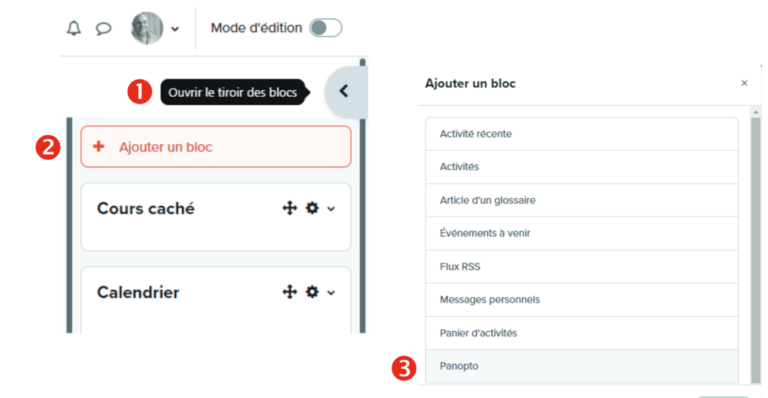
  1. Dans Moodle, activez le mode édition et ouvrez le tiroir des blocs (à droite de l’interface principale du cours)

  2. Cliquez sur le bouton «Ajouter un bloc»
  3. Parmi les choix qui s’affichent, sélectionnez Panopto.
  4. Le dossier sera créé dans Panopto et nommé selon le sigle du cours (ex. 2026-1-EDUXXXX-01). Pour que les ajouts dans ce dossier soient accessibles aux participant·e·s du cours, il faudra cliquer sur « synchroniser la liste des usagers ». Ainsi, les personnes inscrites auront accès au dossier du cours dans la plateforme Panopto.


  5. Panopto ouvrira une nouvelle page et indiquera, en vert,  « assignation de cours complétée».
  6. Cliquez sur « retourner au cours ».

Étape 2 - Créer un dossier d'attribution

Cette étape permet de créer le dossier d’attribution.  

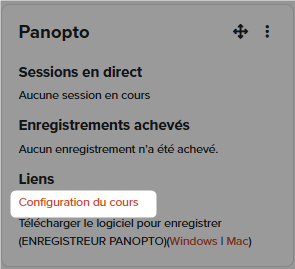
1. Toujours dans le bloc Panopto du cours dans Moodle, cliquez sur « configuration du cours ».
2. Une fenêtre s’ouvrira et mènera à la plateforme Panopto. Dans le menu latéral de gauche, sélectionnez « Aperçu ». Ensuite, cliquez sur « Créer un dossier d’attribution ». Cliquez finalement sur le bouton “X” pour fermer la fenêtre.
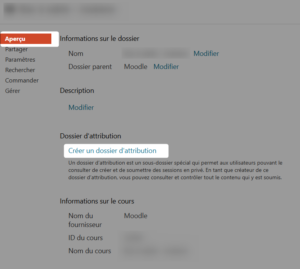

Le dossier d’attribution est maintenant visible dans Panopto et peut être trouvé en inscrivant le sigle du cours dans la barre de recherche de la plateforme.  

Étape 3 - Créer un raccourci vers le dossier d’attribution dans Moodle

Un raccourci (URL) peut être créé sur votre espace de cours Moodle et mènera directement au dossier Panopto de ce cours. Bien qu’elle soit facultative, cette étape est fortement recommandée parce qu’elle  facilitera l’accès aux participant·e·s du cours. 
  1. Dans Panopto, rendez-vous dans le dossier d’attribution qui a été créé dans et copiez le lien d’accès situé dans la barre d’adresse.
  2. Retournez dans Moodle et activez le mode édition
  3. Dans la section souhaitée, créez l’activité «lien URL»
  4. Nommez cette activité
  5. Collez le lien préalablement copié dans la barre d’adresse.
  6. Cliquez sur «Enregistrer et revenir au cours».