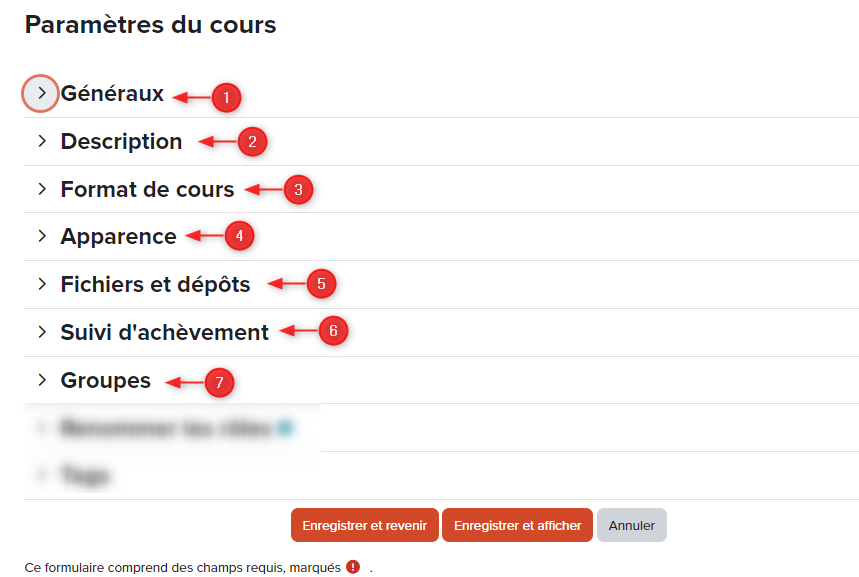
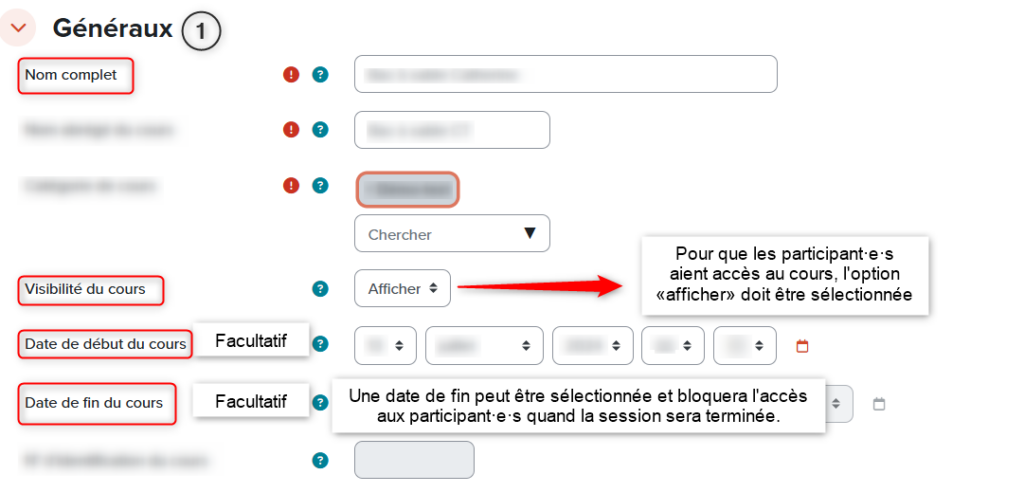
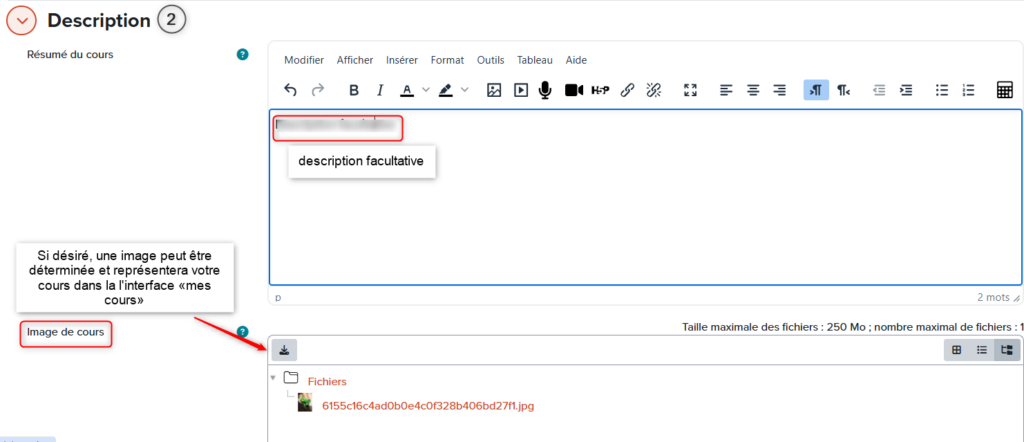
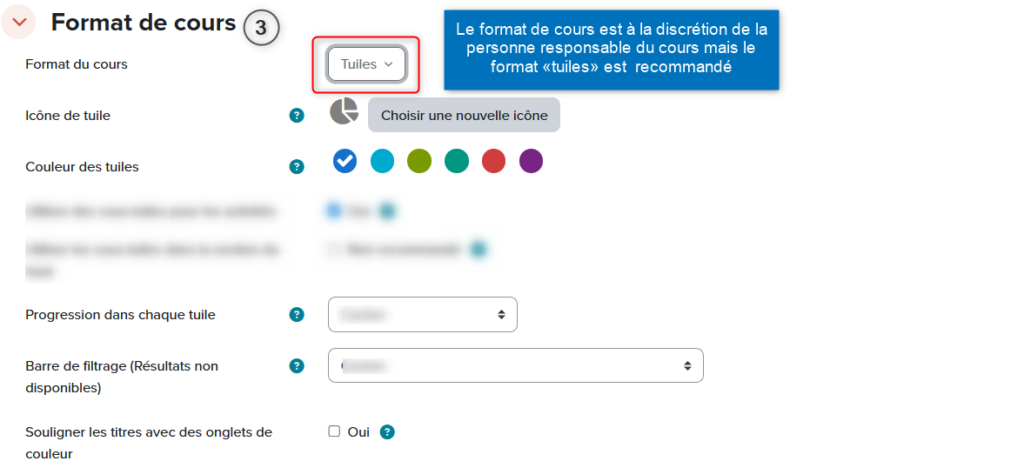
Paramètres d'un cours
Structure d'un cours
ℹ️ Dans Moodle 4.5, la structure d’un cours repose sur des sections et sous-sections qui organisent les ressources et activités.
Menu principal : Affichage permanent, permet de naviguer dans la plateforme Moodle, retourner à l’accueil, chercher un cours ou obtenir de l’aide.
Menu secondaire de navigation: (volet simplifié de navigation contextualisé) Permet de naviguer dans des onglets clés du cours.
Titre du cours
Index de cours : Il permet de situer rapidement une section, une sous-section, une activité ou une ressource. Un indicateur d’achèvement des activités peut également apparaître, si l’option a été sélectionnée dans les paramètres du cours.
Tiroir des blocs : Il est placé complètement à droite de l’écran dans une colonne latérale et regroupe des blocs d’information, de fonctionnalités ou de ressources complémentaires.
Mode édition :Permet aux enseignant·e·s d’ajouter, déplacer ou modifier les ressources et les activités.
Présentation du cours : Section nommée «généraux» par défaut. Sert à mettre en contexte et à introduire le cours aux participant·e·s.
Section : Permet d’organiser le cours par semaine, module, activité, thème, séance, etc. Les sections de cours sont déplaçables et entièrement modelables, selon les intentions déterminées par l’enseignant·e. Le visuel dépend du choix de «format de cours» sélectionné dans les paramètres généraux. (voir sections d’un cours)
+ / ajout une section: Permet d’ajouter une activité, une ressource et/ou une nouvelle section dans le cours. (possible en mode édition).
Sections d'un cours
ℹ️ Une section est une unité regroupant plusieurs éléments de contenus (activités ou ressources). Le rôle d’enseignant permet d’ajouter, déplacer, modifier, marquer, cacher ou supprimer une section.
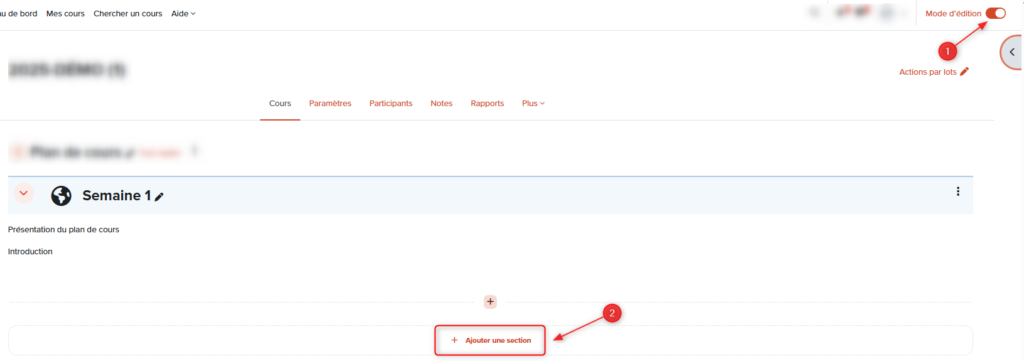
1. Activez le mode édition
2. Sélectionnez «ajouter une section»
Modifier la section
En mode édition, il est possible d’appliquer plusieurs changements à une section.
Cliquez sur le crayon au bout du titre pour modifier sa nomenclature.
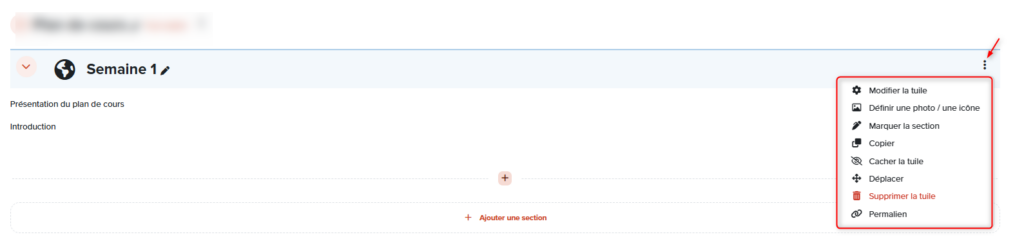
Cliquez sur les trois points verticaux à la droite de la section afin d’ouvrir la fenêtre d’édition.
Modifier la tuile
Permet d’accéder au paramétrage de la section
Définir une photo/une icône
Permet d’agrémenter l’aspect visuel de la section en sélectionnant un icone ou une photo personnalisée.
Marquer la section
Permet de mettre la section en surbrillance. Cette fonctionnalité est utilisée pour mettre l’emphase sur une section en particulier (ex: la semaine en cours).
Copier
Permet de reproduire une section en entier
Cacher
Le bouton Cacher la section permet de cacher la visibilité de la section aux étudiants. Cela permet d’ajouter ou modifier du contenu sans affecter l’affichage de sa page Moodle. En cachant une section, tous les éléments de la section seront aussi cachés.
Déplacer
En mode édition, les sections complètes (incluant leur contenu) peuvent être déplacées. Il y a deux manières possibles pour y arriver:
- En cliquant sur l’option «déplacer» dans le menu
- En maintenant le clic sur le titre de la section, vous pouvez glisser et déposer la section à l’endroit voulu.
Supprimer
L’option «supprimer» permet de retirer complètement une section, incluant tout ce quelle contient.
Permalien
Lien permanent qui permet de rediriger les participants vers une section ou une activité du cours. Demeure intacte même si la section ou l’activité est modifiée.